为日常使用而设计
专为 Apple Silicon Mac 设计,使用 SwiftUI 与 IOKit 直接连接支持的 RGB 控制器。支持旧款 GAMING BOX 1044:7a27 / 7a3c / 7a3e,以及 AI BOX 0414:7a61。独立第三方工具,非技嘉官方软件。
你可以做什么
- 硬件灯效与 RGB 颜色调节
- 12 种软件灯效、6 套配色主题
- 多设备分组与同步控制
- 读取参数、临时应用与显式保存
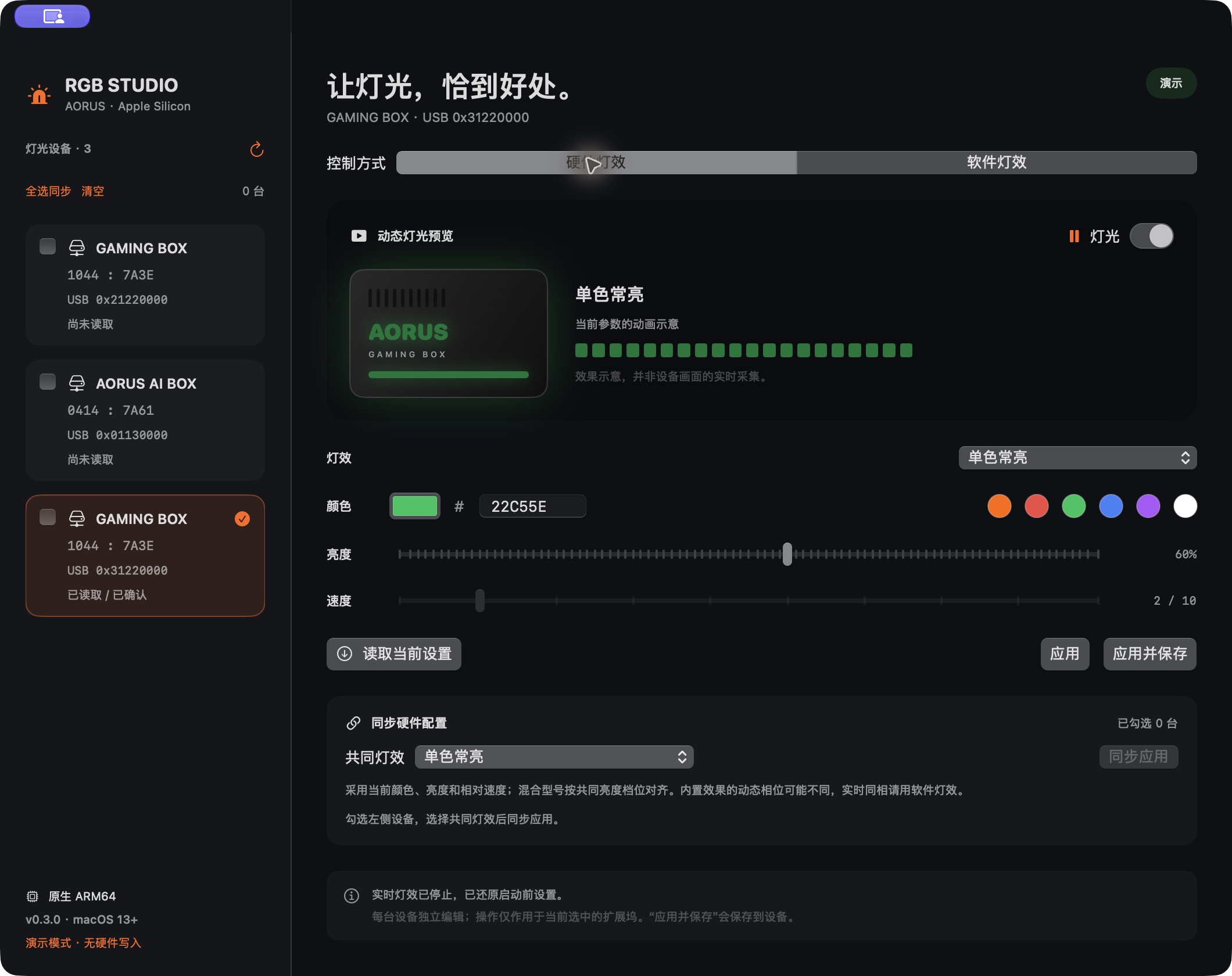
硬件灯效:调好以后交给设备
使用扩展坞内置灯效,支持灯光开关、RGB 颜色、亮度与速度调节。不同控制器的可用模式见上表。
- 旧款 GAMING BOX:速度 1–10 档;常亮和呼吸的亮度按 10% 档位调整。
- AI BOX:亮度按百分数调节,速度 1–6 档。
- 编辑时先预览,点击“应用”后发送并回读核对;需要保存时单独点击“应用并保存”。
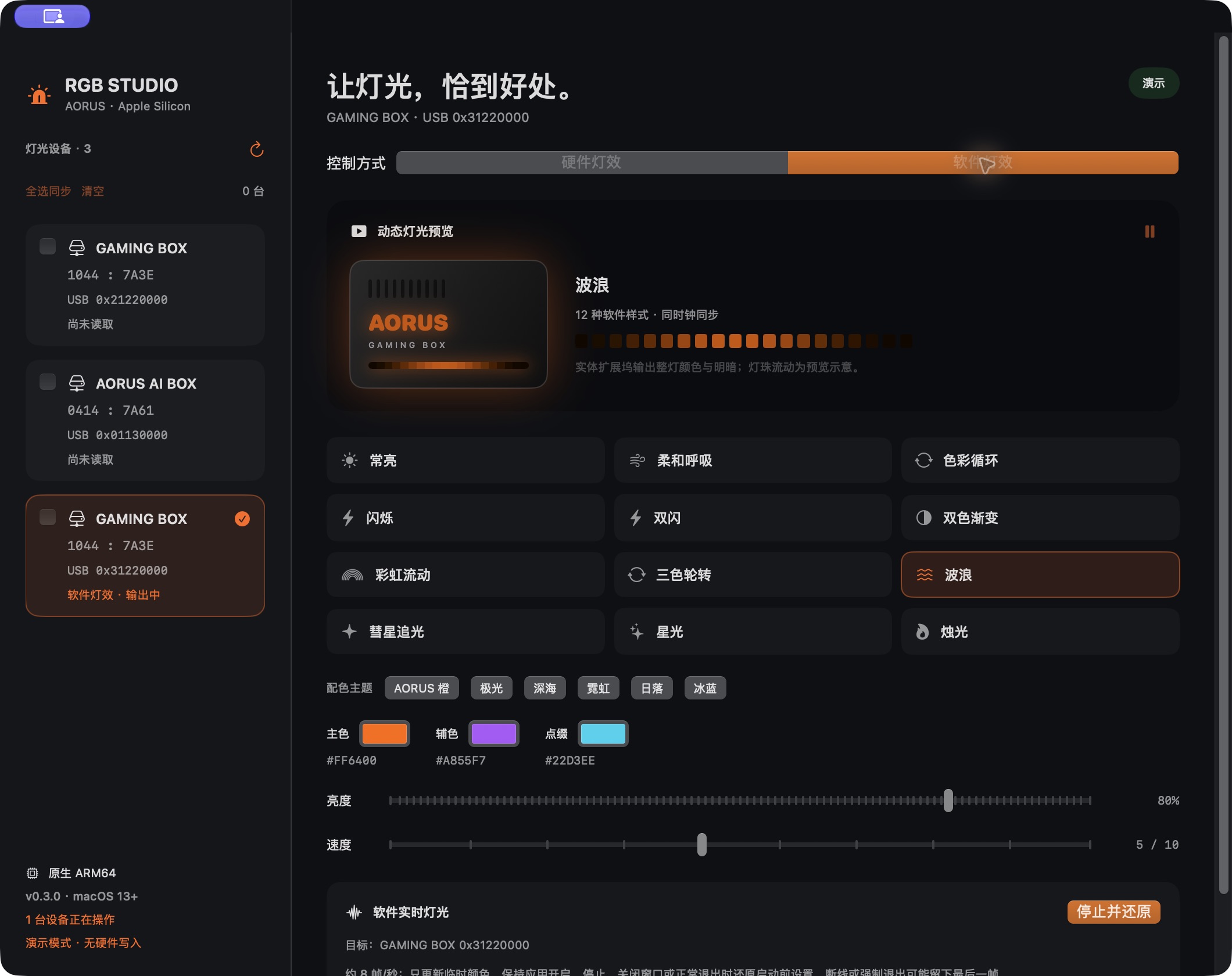
软件灯效:12 种样式,6 套配色
动态预览可在未连接设备时使用,也可以暂停。连接设备后,开始实时灯效即可把颜色变化输出到灯光;运行期间需要保持应用开启。
- 12 种样式:常亮、柔和呼吸、色彩循环、闪烁、双闪、双色渐变、彩虹流动、三色轮转、波浪、彗星追光、星光、烛光。
- 6 套主题:AORUS 橙、极光、深海、霓虹、日落、冰蓝;可独立编辑三种颜色、亮度与速度。
- 实体输出为整灯 RGB 颜色和明暗变化;预览中的逐灯流动是示意,当前不提供逐灯 ARGB 寻址。
多设备管理与同步
同时连接多台扩展坞时,每台设备独立保留编辑草稿、读取结果与操作状态;可按 USB 位置区分同款设备。
- 硬件同步:勾选多台设备,把共同灯效、颜色、亮度与相对速度一起应用;混合型号按各自范围匹配。
- 软件实时同步:勾选的设备使用同一个主机时钟输出灯效,运行后切换侧栏不会改变正在控制的设备组。
- 停止、正常退出或休眠时尝试恢复启动前设置;软件灯效不写入永久存储。设备断开或强制退出时可能无法还原。
- 设备断开后不会自动改控另一台,也不会在重新连接后自动重放设置。
已验证到哪一步
已完成旧款 7a3e 与新款 7a61 的临时调节、参数回读、双设备同步和停止还原验证。实体灯效外观、视觉相位、同款多台实机、硬件拔插及断电保存仍待现场验收。硬件内置效果的相位由各自固件决定,软件同步也不保证物理零延迟。
版本与使用说明
当前下载为 ad-hoc 签名测试包,未经 Apple 公证,其他 Mac 可能无法直接打开。软件灯效采用整灯 RGB 输出;不提供 GPU 驱动、风扇或固件更新。实体灯效外观与断电保存仍需按设备确认。
开始使用
- 下载 ZIP 并解压,将应用移入“应用程序”。
- 连接支持的设备,打开应用并选择目标设备。
- 先读取当前设置,再调整颜色或灯效并应用。
更新记录
v0.3.0
新增 12 种软件灯效、配色主题与多设备同步;停止、正常退出和休眠时尝试恢复原设置。